Одним из главных преимуществ макбуков с процессорами Intel является возможность устанавливать Windows или / и Linux. Особенно приятно, что макбуки на процессорах Intel существенно подешевели. Вот что нужно сделать на примере Macbook Pro A1502 with Retina Display 13″ Early 2015…
Готовим наше железо:
- Приводим в порядок Macbook Pro A1502: установка более ёмкой и недорогой SSD, чистка от пыли и грязи, замена термопасты, установка дополнительных термопрокладок и охлаждающих подставок и т.д. — всё как описано ЗДЕСЬ.
- Подготавливаем внешний накопитель: 2 USB Flash или внешний SSD и USB Flash. Объёмом от 32 Гб, желательно с интерфейсом не менее USB 3.0.
Готовим нужный софт:
- Скачиваем программу Ventoy, изучаем как ею пользоваться и её настройки. Устанавливаем на USB Flash / SSD.
- Скачиваем программу OpenCore Legacy Patcher, устанавливаем на USB Flash по этой инструкции. Она нам нужна, чтобы установить современную версию Mac OS на старый ноутбук в обход ограничений Apple.
- Скачиваем образ интересной нам сборки Windows, в описании которой указано, что эта сборка без проблем работает с программой Ventoy.
- Скачиваем образ последней версии LTS Ubuntu.
- На всякий случай скачиваем образ знаменитого загрузочного диска от Strelec с набором огромного количества утилит на все случаи жизни.
- На накопитель с установленной Ventoy копируем образы Windows, Linux и Strelec.
Устанавливаем Mac OS с флешки, созданной с помощью OpenCore Legacy Patcher, предварительно разбив диск на 4 раздела в Дисковой утилите.
Самый первый раздел 200 Мб в формате FAT32 с названием EFI — раздел для загрузчика. Следующий раздел нужной вам величины для Mac OS, пока в формате FAT32, следующий в формате FAT32 для Windows. Оставшуюся память оставляем пока неразмеченной.
После установки Mac OS загружаемся с накопителя с Ventoy, выбираем там Windows, загружаем его, в процессе установки удаляем подготовленный для него раздел и заново создаём такого же размера, указываем его и устанавливаем.
Windows автоматически увидит раздел EFI и в него пропишет свой загрузчик. Не спешим устанавливать драйвера и настраивать — нередко у новичков с первого раза не получается установить 3 операционные системы и приходится начинать заново.
Далее снова загружаемся с накопителя с установленным Ventoy, выбираем Ubuntu, загружаемся, в процессе установки создаём из оставшейся неразмеченной памяти 2 раздела:
- раздел 1 типа swap размером с оперативную память макбука — это будет раздел подкачки;
- раздел 2 — оставшийся объём под систему, формат раздела EXT4, точка монтирования /.
Можете эти параметры изменить на свои. Linux увидит раздел EFI и пропишет в него свой загрузчик.
После установки Linux при включении макбука будет выходить меню загрузчика grub2, с возможностью выбора Linux и Windows. Но мы загружаемся в Ubuntu и в ней через терминал устанавливаем загрузчик refind по этой инструкции (или другой аналогичной, ищите через яндекс / гугл). Получаем такой результат:
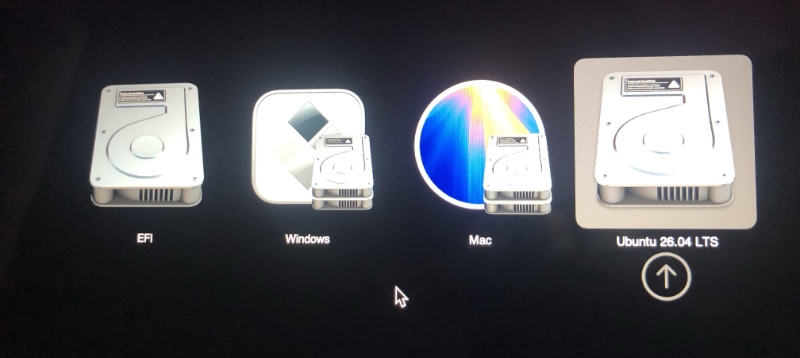
В итоге мы имеем дешёвый, бесшумный и довольно производительный макбук, который всегда готов к работе 🙂